
Toggly
Pantalla y sonido a tu gusto con un solo clic. Toggly guarda tus combinaciones de resolución, escalado y dispositivos de audio en perfiles, y los cambia desde la bandeja, con un atajo o solito cuando toca. Ideal para compartir pantalla en una llamada sin que nadie tenga que entornar los ojos.
Descargar instalador (.exe)Versión portable (.exe)La portable no se instala: la abres y listo. Si Windows avisa al abrir cualquiera de las dos, pulsa «Más información → Ejecutar de todas formas». Cómo comprobar que el archivo es auténtico.
Qué hace
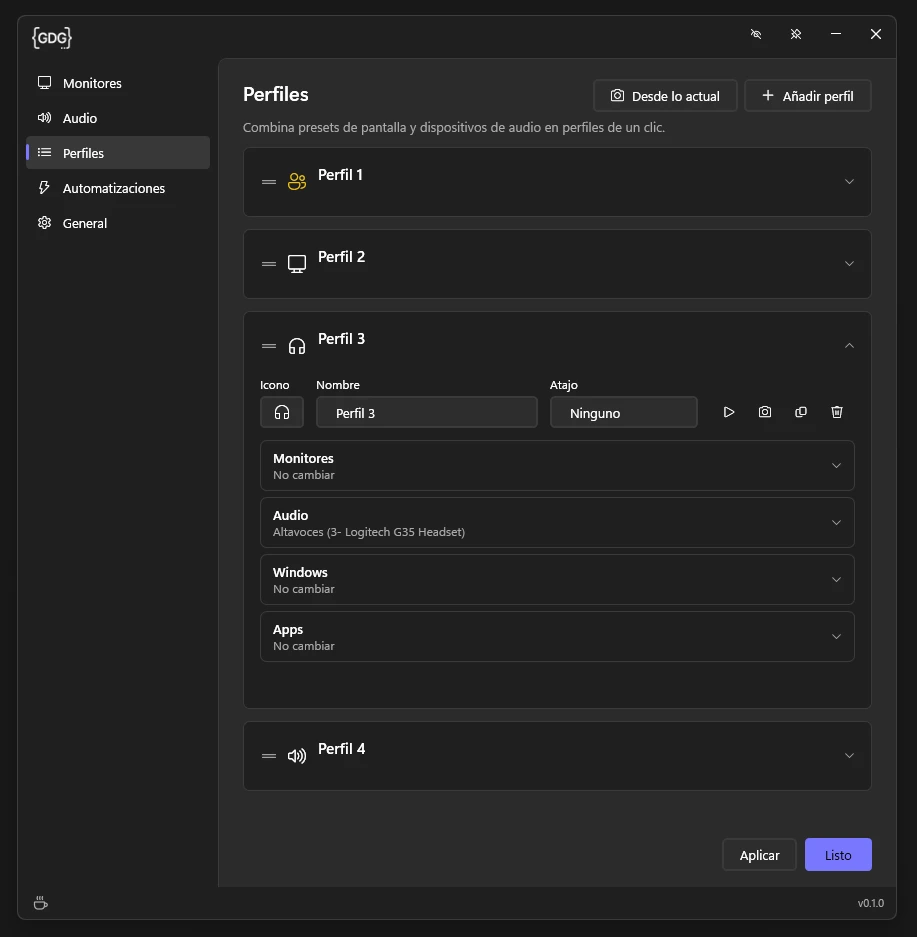
- Perfiles de un clic: junta en un perfil la resolución, la frecuencia y el escalado de cada monitor, la salida y la entrada de audio, el volumen y el silencio. Por ejemplo, «Modo llamada»: 1080p, auriculares USB y su micro.
- Varios monitores sin líos: ponle a cada uno el nombre que quieras, guarda presets por monitor y pulsa «Identificar» si no sabes cuál es cuál. Si alguno no está conectado, se salta sin protestar.
- Red de seguridad: si cambias la resolución y la pantalla se queda en negro, en 15 segundos vuelve sola a como estaba.
- Audio al día: elige por separado el dispositivo predeterminado y el de comunicaciones (el que usa Teams), cambia solo al conectar tus auriculares y conecta los Bluetooth sin pasar por la configuración de Windows. Con mezclador de volumen por app.
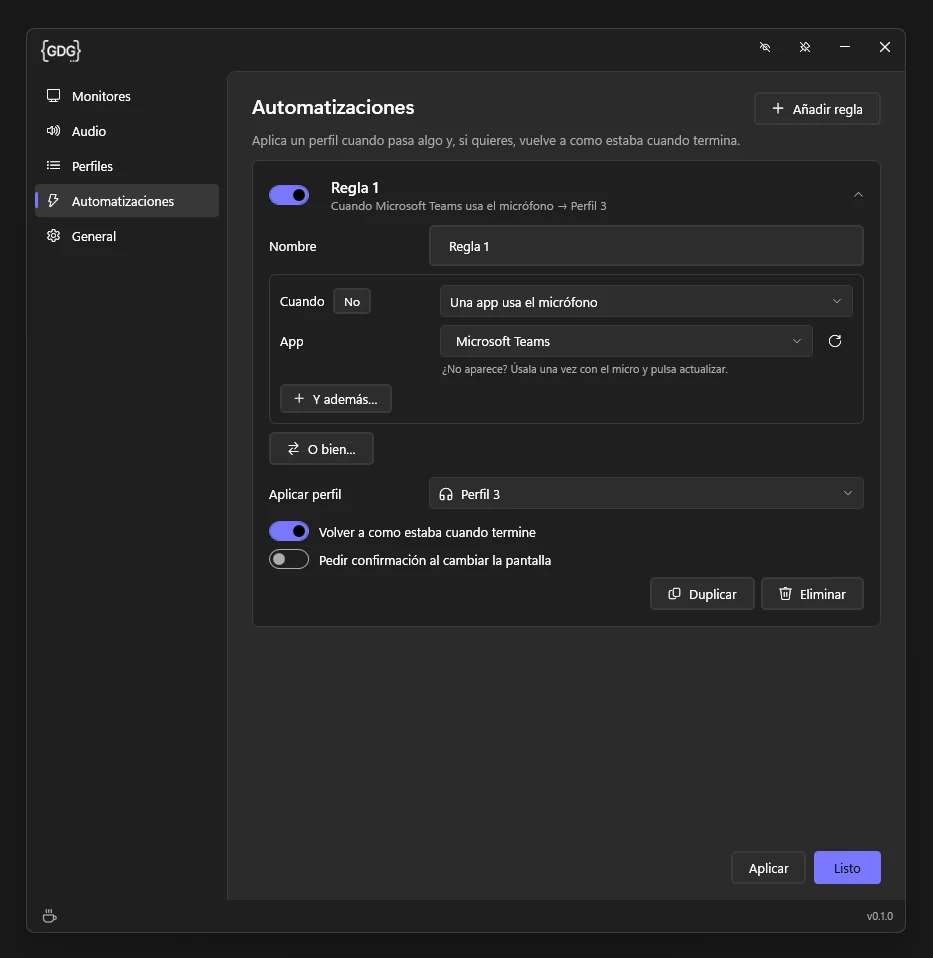
- Reglas automáticas: «cuando Teams use el micro», «cuando conecte el monitor del trabajo», «de lunes a viernes de 9 a 18» o «cuando un juego vaya a pantalla completa» → aplica un perfil, y al terminar lo deja como estaba.
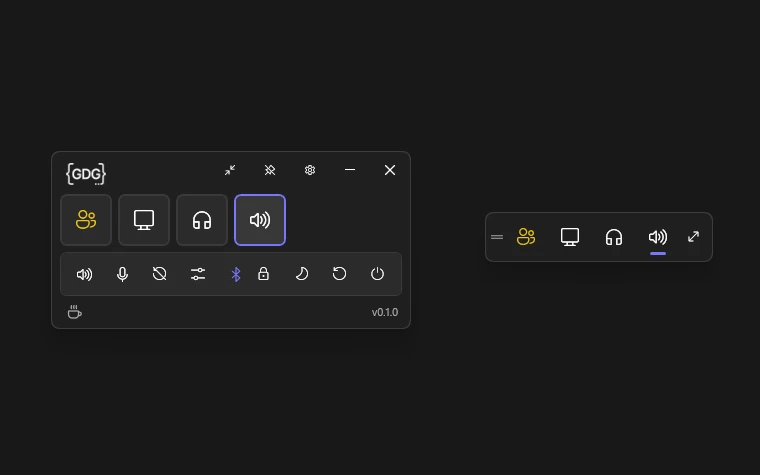
- Siempre a mano: icono en la bandeja, atajos de teclado globales, arranque con Windows y una ventana compacta (o ultracompacta) que puedes dejar siempre encima y semitransparente.
- Extras útiles: silenciar altavoces o micro de un toque, bloquear, suspender o apagar el equipo, y hasta pasar Windows a modo claro u oscuro, abrir o cerrar apps y pausar la música dentro de un perfil.
- A tu manera: tema claro u oscuro, color de acento, en español y en inglés. Sin cuentas ni conexión: todo se guarda en tu equipo.
Cómo empezar
- Descarga el instalador
.exe(funciona en Windows 10 y 11, sin permisos de administrador). - Ábrelo y sigue los pasos. Si Windows muestra un aviso, pulsa «Más información → Ejecutar de todas formas».
- En Toggly, pon nombre a tus monitores y dispositivos, crea un perfil con «Desde lo actual» y pulsa «Listo». A partir de ahí, un clic en su icono y listo.
Comprueba que el archivo es auténtico
Toggly no lleva firma digital (cuesta un dinero que prefiero ahorrarme), y por eso Windows avisa con SmartScreen. Para que estés tranquilo, publico la huella SHA-256 de cada archivo: si la de tu descarga coincide, el archivo es exactamente el que yo subí, sin cortes ni cambios por el camino.
- Descarga Toggly solo desde los botones de esta página: llevan a las publicaciones oficiales en GitHub.
- Abre el archivo de huellas de tu versión: SHA256SUMS.txt del instalador o SHA256SUMS.txt de la portable. Cada línea tiene la huella y el nombre del archivo (lleva la versión, p. ej.
Toggly-0.1.0-setup.exe); fíjate en la desetupo en la deportable. - Calcula la huella de tu descarga. En PowerShell, desde la carpeta Descargas:
O en el Símbolo del sistema (cmd):Get-FileHash .\Toggly-setup.exe -Algorithm SHA256
Si bajaste la portable, cambia el nombre porcertutil -hashfile Toggly-setup.exe SHA256Toggly-portable.exe. - Compara las dos huellas (da igual mayúsculas o minúsculas). Si son iguales, todo en orden. Si no, no lo abras: bórralo, vuelve a descargarlo y, si sigue sin coincidir, avísame.
Capturas