 Guillermo
Mathemagic
Una calculadora científica para Windows que se acuerda de tus fórmulas: guárdalas con variables (x, y, z), mételas en cualquier operación y reutilízalas con tus valores de siempre. Y, ya puestos, gráficas, ecuaciones, matrices y un conversor de unidades y divisas.
Descargar instalador (.exe)Si Windows avisa al instalar, pulsa «Más información → Ejecutar de todas formas».
Qué hace
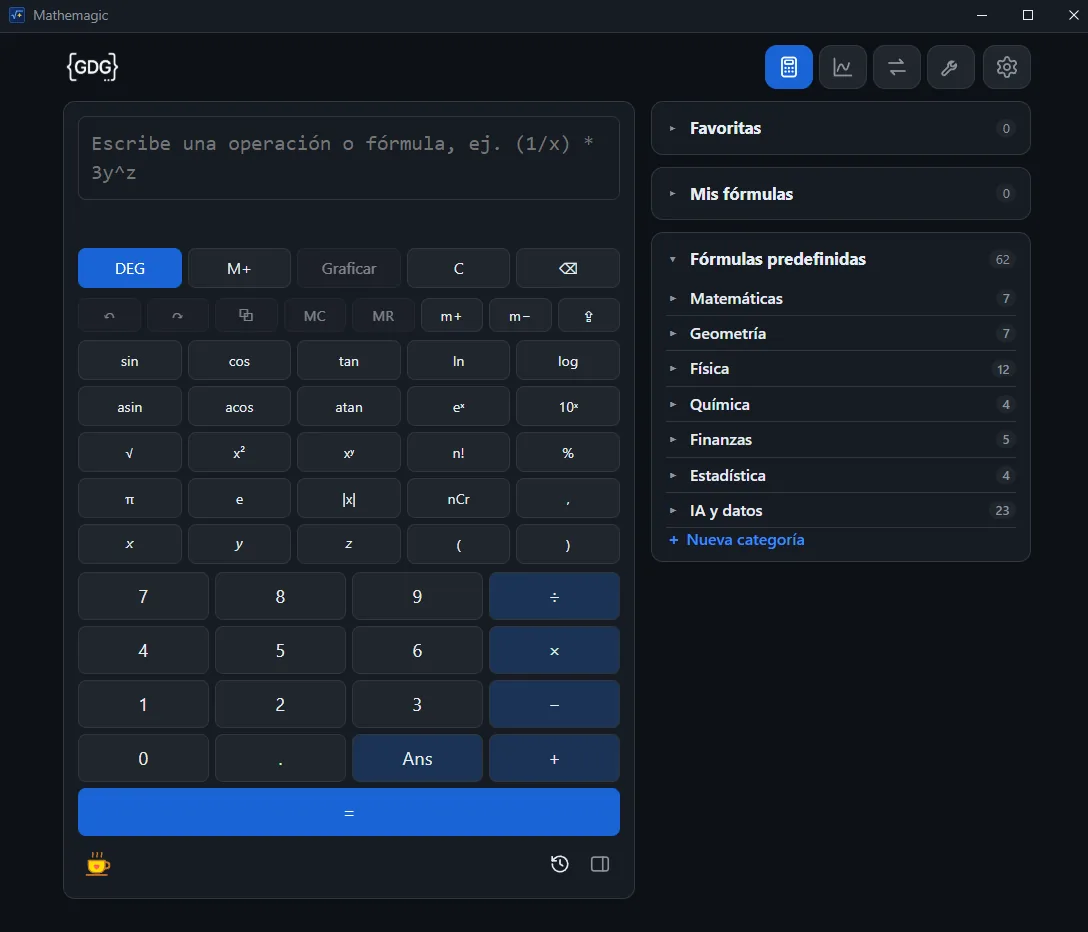
- Calculadora científica completa: trigonometría en grados o radianes, logaritmos, potencias, factoriales, combinatoria, memoria, deshacer y un historial con buscador. Resultados en notación normal, científica o de ingeniería, y en fracción exacta si te apetece.
- Fórmulas que se guardan: escribe algo como
(1/x) * 3y^z, pulsa M+ y queda guardada. Al insertarla en otra operación te pregunta los valores, y puede recordar tus favoritos para la próxima vez. - 62 fórmulas listas para usar: matemáticas, geometría, física, química, finanzas, estadística e IA y datos. Puedes crear tus propias categorías, marcar favoritas, ponerles etiquetas y hasta usar una fórmula dentro de otra.
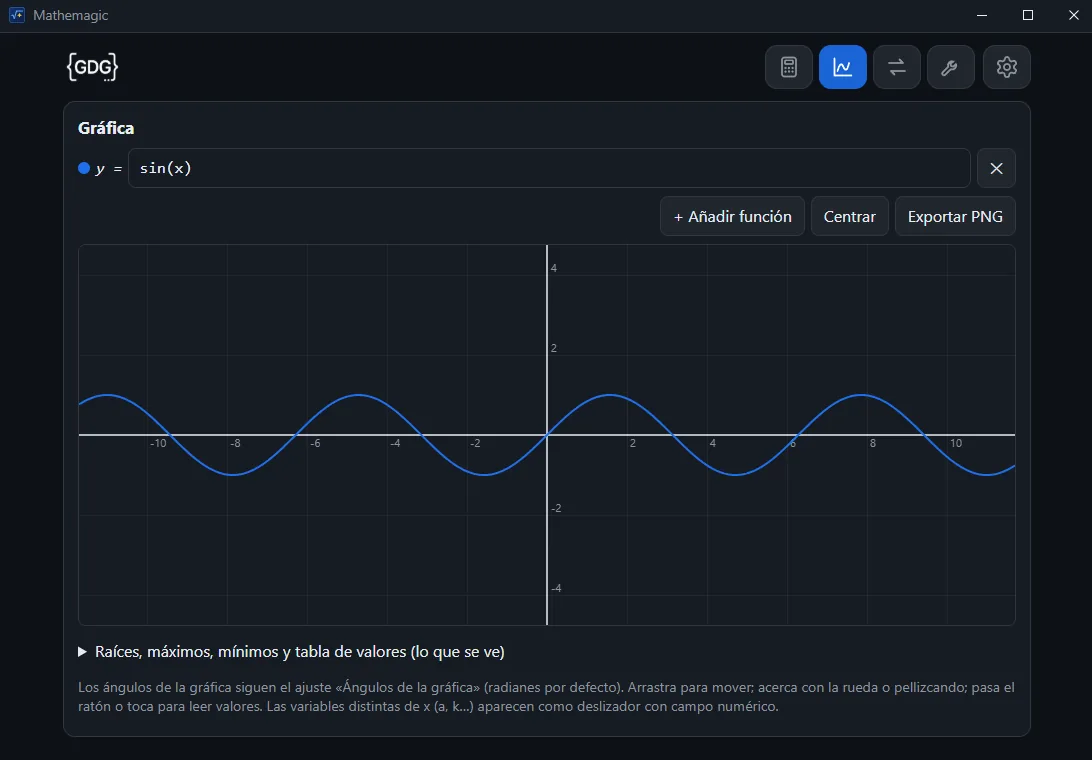
- Gráficas de funciones: dibuja varias a la vez, muévete y haz zoom, lee los valores al pasar el ratón, busca raíces, máximos y mínimos, y exporta la imagen en PNG.
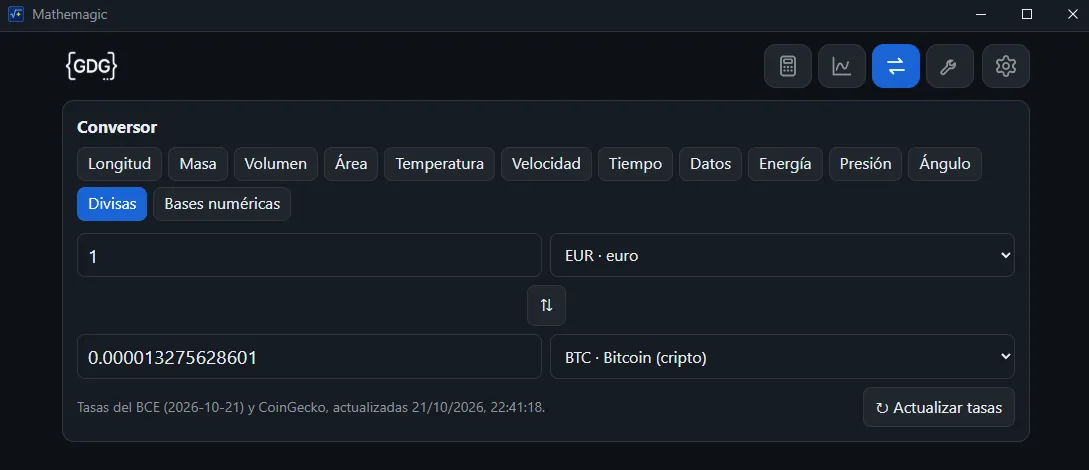
- Conversor: longitud, masa, volumen, área, temperatura, velocidad, tiempo, datos, energía, presión, ángulo y bases numéricas. También divisas con las tasas del Banco Central Europeo y las principales criptomonedas (esto sí necesita conexión; sin ella usa las últimas tasas guardadas).
- Herramientas: ecuaciones y sistemas lineales, matrices y vectores, modo programador, cálculo con fechas, finanzas y cálculo (derivadas, integrales y tablas de valores).
- A tu manera: tema claro u oscuro, color de acento, tamaño del texto y de las teclas, decimales, atajos de teclado y mucho más. En español y en inglés.
- Tus datos, en tu equipo: fórmulas, historial y ajustes se guardan en tu ordenador, sin cuentas ni registros. Puedes exportarlos a un archivo e importarlos cuando quieras.
Cómo empezar
- Descarga el instalador
.exe. - Ábrelo y sigue los pasos. Si Windows muestra un aviso, pulsa «Más información → Ejecutar de todas formas».
- Abre Mathemagic desde el menú Inicio, escribe una operación y pulsa = (o Intro). Si quieres guardarla para otro día, pulsa M+.
Capturas